Buchungssystem in IONOS MyWebsite einbinden
Du kopierst einen Kasten aus dem Dashboard und fügst ihn im IONOS-Baukasten in ein „HTML-Modul“ ein.
So geht es
Dashboard öffnen
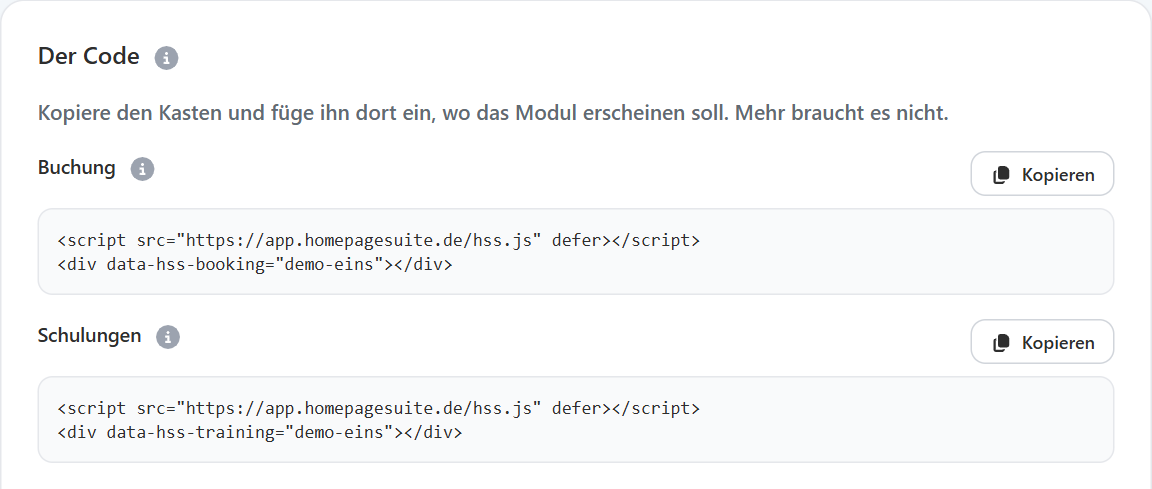
Melde dich in der Homepage Suite an und öffne „Website & Musterseite“. Unter „Der Code“ steht für jedes Modul ein Kasten, schon fertig für deinen Betrieb. Lass die Seite offen.
Editor öffnen
Melde dich bei IONOS an und öffne deine Website im Editor.
HTML-Modul einfügen
Fahre mit der Maus über die Stelle, an der die Buchung erscheinen soll. Klicke auf „Elemente“ und wähle „HTML-Modul“.
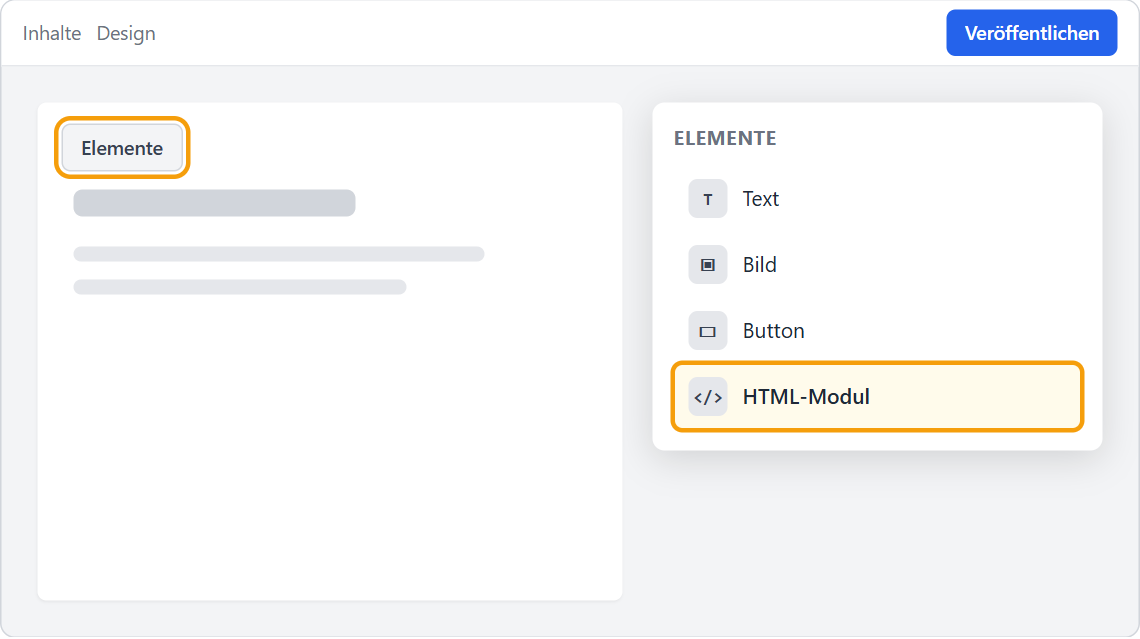
Vereinfachte Darstellung Einfügen
Klicke im Modul auf „Code“. Klicke im Dashboard beim Kasten „Buchung“ auf „Kopieren“ und füge ihn hier ein.
Frage nach der Zustimmung beantworten
IONOS fragt, ob Besucher zustimmen müssen. Wählst du „Zustimmung erforderlich“, sehen Besucher die Buchung erst nach einem Klick. Klicke auf „Fertig“ und veröffentliche.
Hat es geklappt?
Öffne deine Website einmal im Browser. Lade danach im Dashboard „Website & Musterseite“ neu. Steht dort grün „Läuft“, ist alles fertig.
Wenn es nicht klappt
Ich sehe nichts.
Im Bearbeitungsmodus wird die Buchung oft nicht angezeigt. Speichere, veröffentliche und öffne deine Website in einem neuen Tab. Siehst du dort auch nichts, lade die Seite einmal neu.
Es gibt kein „HTML-Modul“.
Dann ist es in deinem IONOS-Tarif nicht enthalten. Nimm einen Button mit Link (siehe unten).
Ich möchte auch Öffnungszeiten, Schulungen oder Ankündigungen zeigen.
Gleicher Weg: Kopiere im Dashboard den passenden Kasten und füge ihn dort ein, wo er erscheinen soll. Hinweis und Ankündigungen gehören auf die Startseite.
Geht immer: ein Button mit Link
Klappt der Einbau nicht, setze einen Button, zum Beispiel „Termin buchen“. Die Adresse dafür kopierst du im Dashboard unter „Ohne Code: einfach verlinken“.
Lieber einrichten lassen? Wir übernehmen das für dich. Schreib uns an info@homepageschmiede.com.