Buchungssystem in WordPress einbinden
Du kopierst einen Kasten aus dem Dashboard und fügst ihn in WordPress ein. Das dauert etwa fünf Minuten. Arbeitest du mit Elementor oder Divi, spring direkt dorthin.
Mit dem Block-Editor
Dashboard öffnen
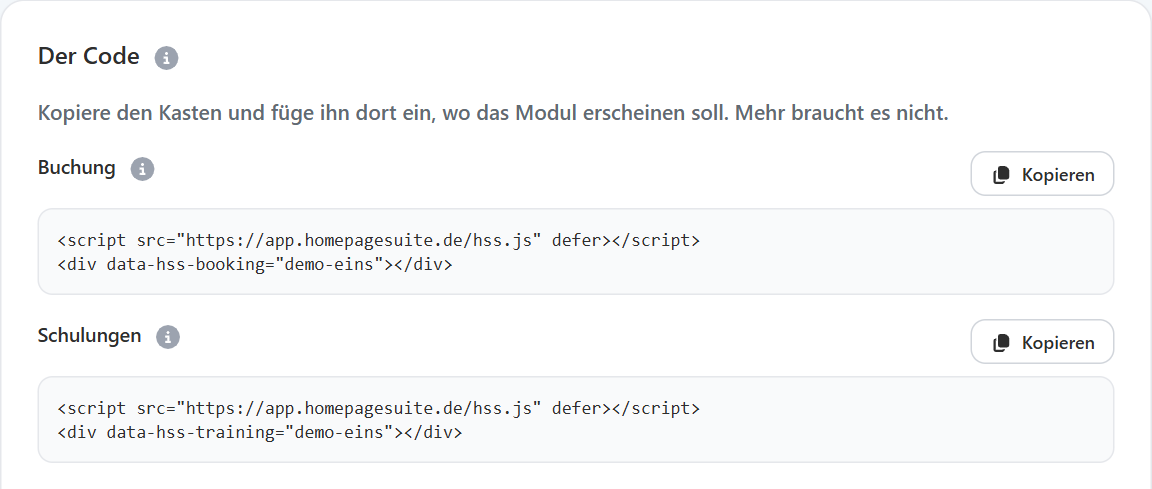
Melde dich in der Homepage Suite an und öffne „Website & Musterseite“. Unter „Der Code“ steht für jedes Modul ein Kasten, schon fertig für deinen Betrieb. Lass die Seite offen.
Seite in WordPress öffnen
Öffne in WordPress die Seite, auf der die Buchung erscheinen soll, zum Bearbeiten.
Block „Individuelles HTML“ einfügen
Klicke an der gewünschten Stelle auf das Plus. Tippe „html“ ins Suchfeld und wähle „Individuelles HTML“.
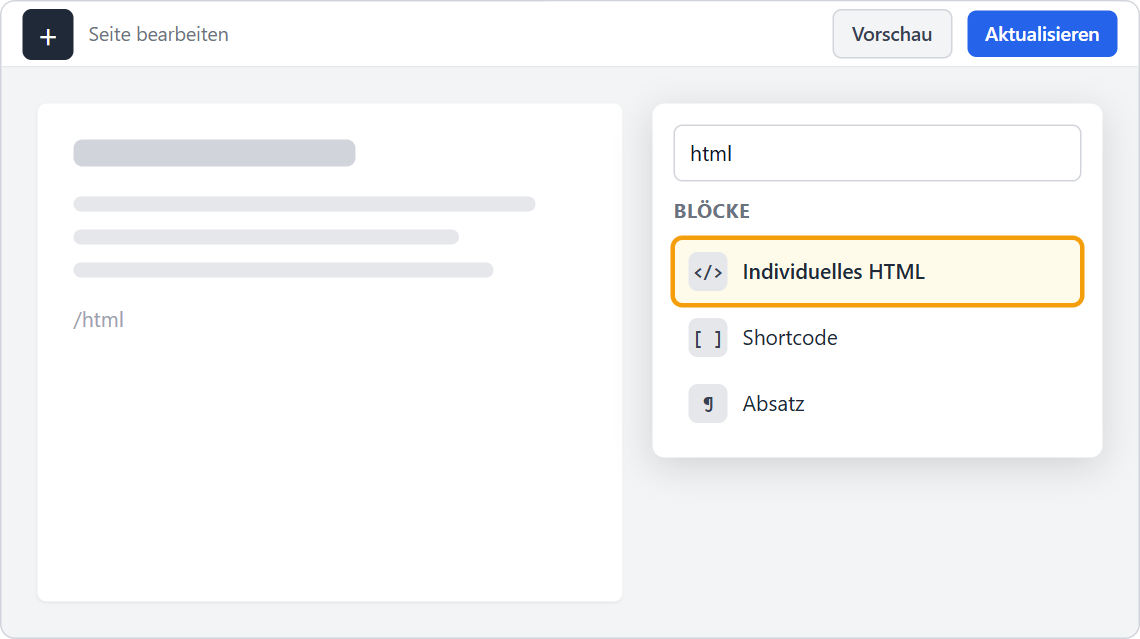
Vereinfachte Darstellung Einfügen
Klicke im Dashboard beim Kasten „Buchung“ auf „Kopieren“ und füge ihn hier ein.
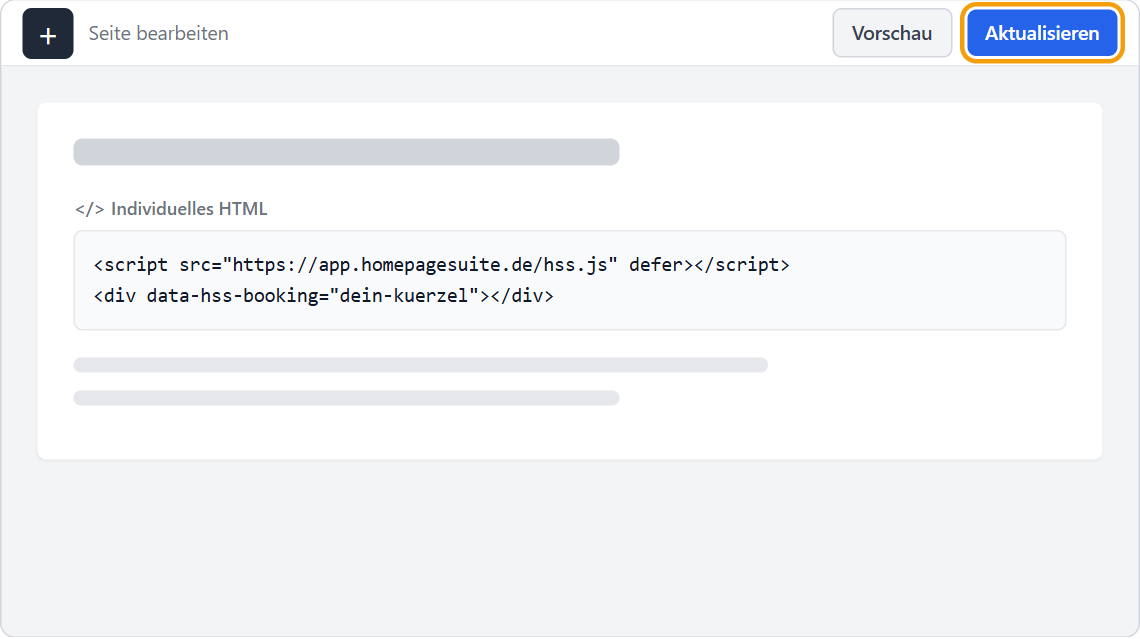
Vereinfachte Darstellung Speichern
Klicke oben rechts auf „Aktualisieren“ oder „Veröffentlichen“.
Hat es geklappt?
Öffne deine Website einmal im Browser. Lade danach im Dashboard „Website & Musterseite“ neu. Steht dort grün „Läuft“, ist alles fertig.
Mit Elementor
Widget „HTML“ nehmen
Ziehe das Widget „HTML“ (Symbol </>) an die gewünschte Stelle. Füge den Kasten aus dem Dashboard ein und klicke auf „Veröffentlichen“.
Mit Divi
Modul „Code“ nehmen
Klicke auf das graue Plus und wähle „Code“. Füge den Kasten aus dem Dashboard ein, klicke auf den grünen Haken und speichere.
Wenn es nicht klappt
Ich sehe nichts.
Im Bearbeitungsmodus wird die Buchung oft nicht angezeigt. Speichere, veröffentliche und öffne deine Website in einem neuen Tab. Siehst du dort auch nichts, lade die Seite einmal neu.
Nach dem Speichern fehlt die erste Zeile.
Dann darf dein Benutzer in WordPress keinen solchen Code speichern. Melde dich als Administrator an oder bitte die Person, die deine Website betreut.
Ich habe WordPress.com im kostenlosen Tarif.
Dort geht kein eigener Code. Nimm einen Button mit Link (siehe unten).
Ich möchte auch Öffnungszeiten, Schulungen oder Ankündigungen zeigen.
Gleicher Weg: Kopiere im Dashboard den passenden Kasten und füge ihn dort ein, wo er erscheinen soll. Hinweis und Ankündigungen gehören auf die Startseite.
Geht immer: ein Button mit Link
Klappt der Einbau nicht, setze einen Button, zum Beispiel „Termin buchen“. Die Adresse dafür kopierst du im Dashboard unter „Ohne Code: einfach verlinken“.
Lieber einrichten lassen? Wir übernehmen das für dich. Schreib uns an info@homepageschmiede.com.